Во время отладки вы запускаете программу с подключенным отладчиком. Основная цель отладчика — вмешиваться в выполнение программы и предоставлять информацию о происходящем “под капотом”. Это помогает находить и исправлять ошибки в программе
Точки остановки — это специальные маркеры в коде, которые указывают дебаггеру, где нужно приостановить выполнение программы. Когда программа достигает точки остановки в режиме отладки, она останавливается, позволяя вам изучить текущее состояние программы
Info
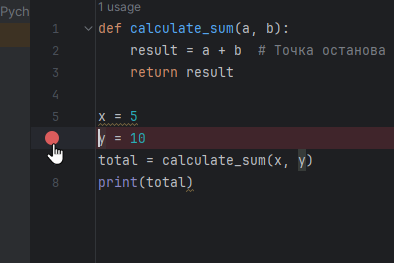
Установка в PyCharm: Чтобы установить точку остановки, кликните левой кнопкой мыши в серой области слева от номера строки в редакторе кода. Появится красная точка. Чтобы удалить точку останова, кликните по ней еще раз
Запуск Дебагера
Note
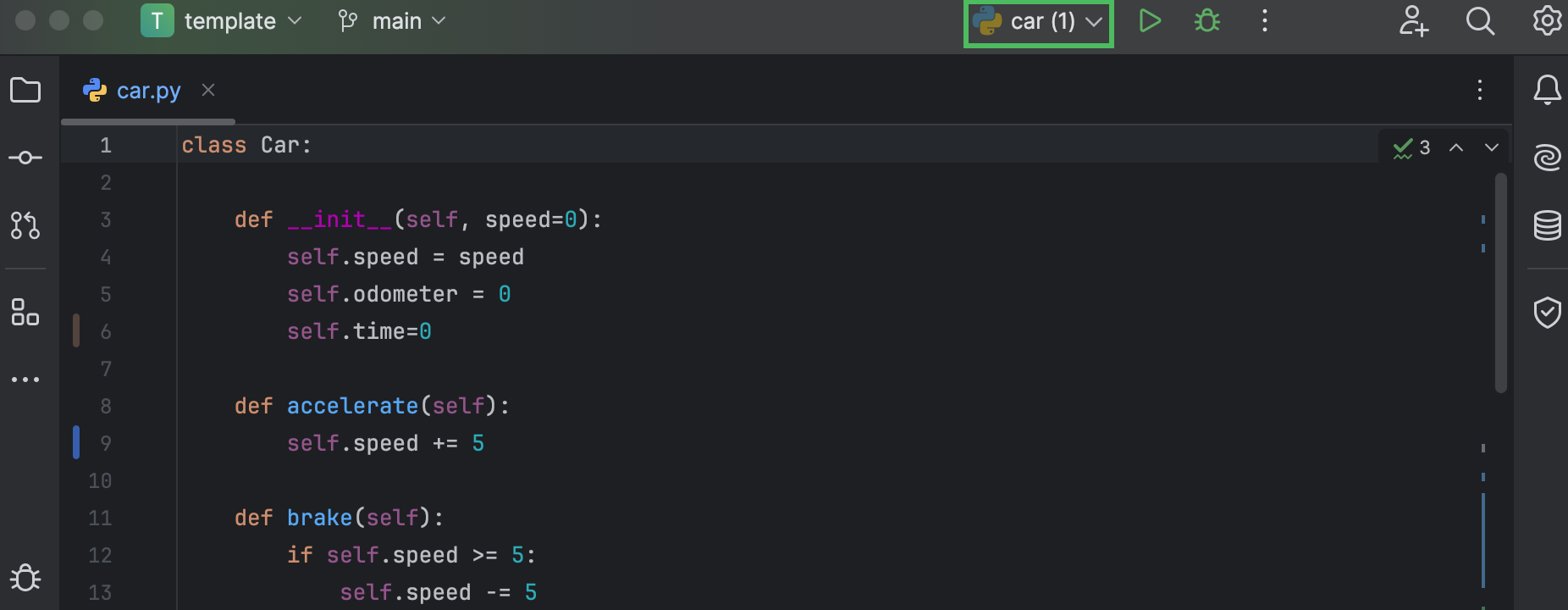
Запуск сессии отладки очень похож на запуск программы в обычном режиме. Отладчик подключается в фоновом режиме, поэтому вам не нужно специально что-либо настраивать для начала сессии отладки. Если вы можете запустить свою программу в PyCharm, то сможете и отлаживать её, используя ту же конфигурацию
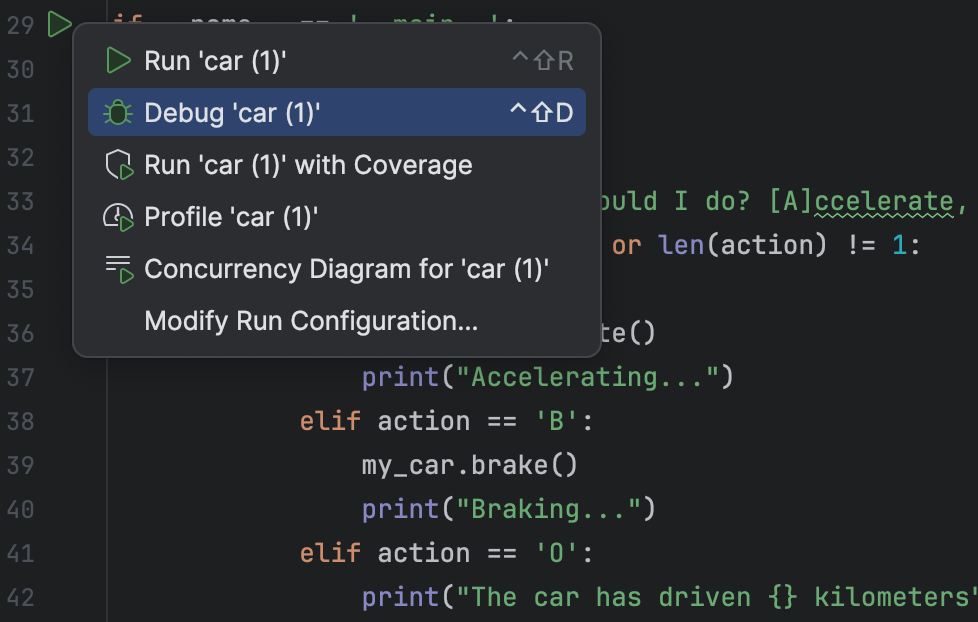
Чтобы запустить программу из точки входа, такой как метод main(), файл**,** или тест, нажмите значок Run в области возле точки входа и выберите Debug
Так же можно запустить отладку в виджете Run (нажмите Debug или используйте сочетание клавиш Shift+F9)
Приостановка/Возобновление сеанса отладки
Tip
Во время сеанса отладки вы можете приостанавливать выполнение программы и возобновлять его позже:
Приостановка программы:
Нажмите кнопку Pause (Pause Program) на панели инструментов отладки. Это остановит выполнение программы в текущем состоянии.
Возобновление программы:
Нажмите кнопку Resume (Resume Program), чтобы продолжить выполнение программы с того места, где она была приостановлена.
Terminate a debugger session
Кликните в меню дебагера следующую кнопку
Note
Хорошо давайте уже попробуем подебажить
Возьмем следующий код:
def calculate_sum(a, b): result = a + b # Точка остановки здесь return resultx = 5y = 10total = calculate_sum(x, y)print(total)
Note
Поставим точку остановки на строке, где у нас result и запустим программу в режиме дебагинга
Tip
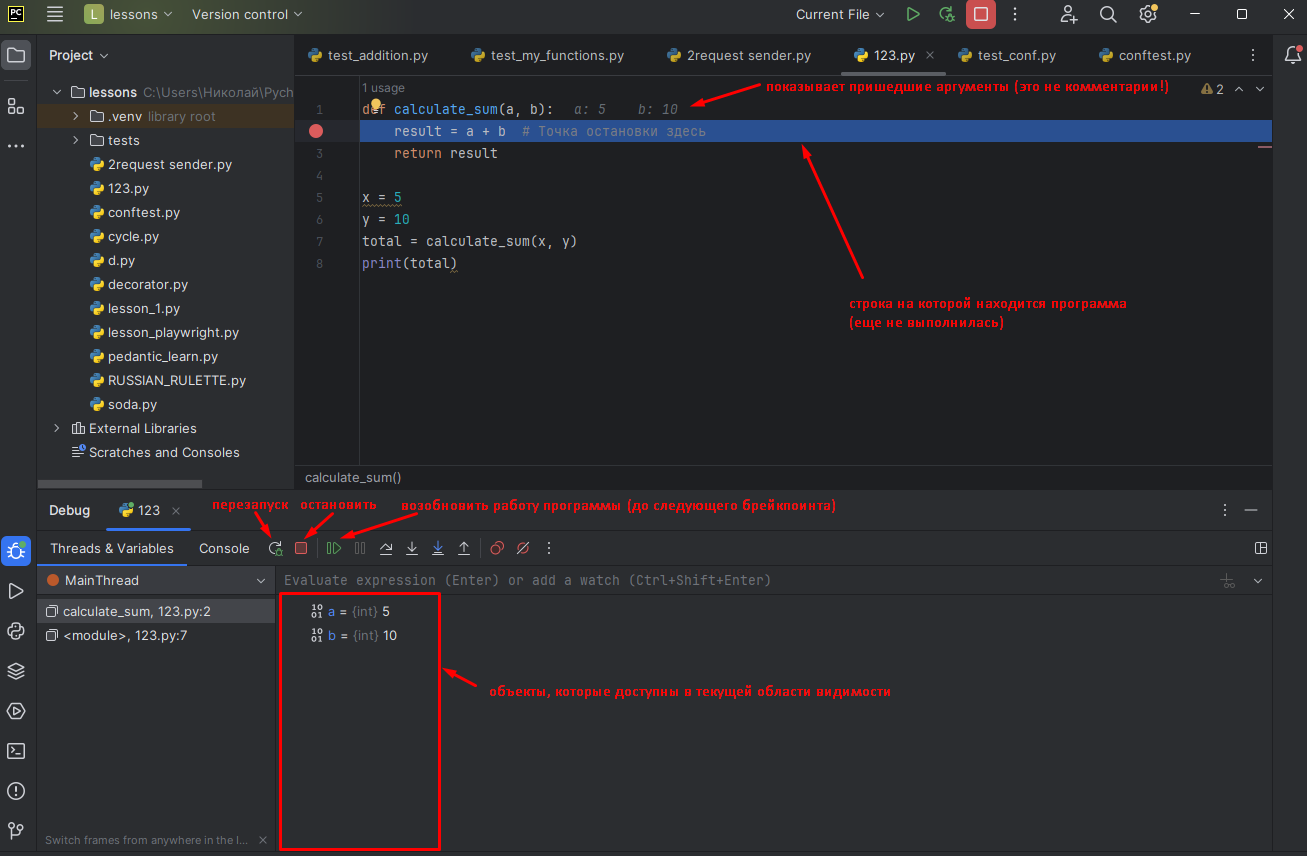
Что тут у нас произошло:
Программа выполнялась себе спокойно, пока не наткнулась на брейкпоинт
Строка, на которой остановилась программа, еще не исполнялась. Мы можем видеть объекты, которые сейчас есть на момент перед выполнением этой строки
Возобновив программу - оно продолжит свое выполнение, пока не выполнится/упадет/наткнется на следующий брейк поинт
Question
Зачем нам это надо?
Можно выводить все принтами, но нам их надо написать, потом их надо стереть… Намного удобнее смотреть состояние и состав объектов на текущий момент.
Warning
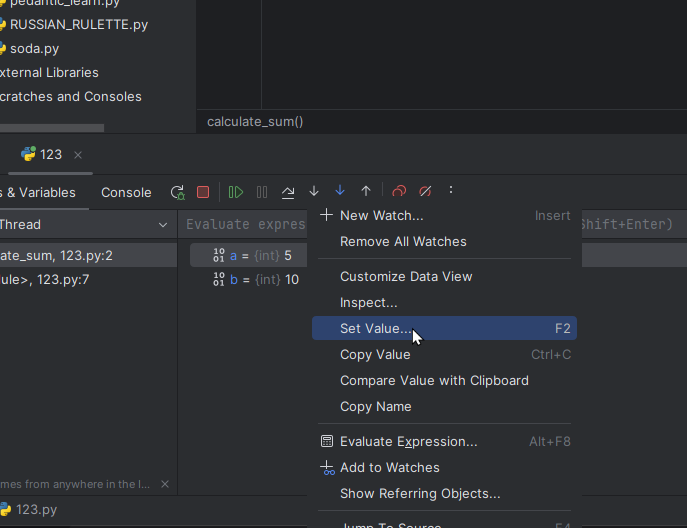
Кстати значение переменной можно изменить, кликаем правой кнопкой мыши и делаем как показано на скриншоте:
🧪Практическое задание:
Example
Запустить все так же
Попробовать поставить брейк поинт как на второй, так и на третьей строке (result). Запустить с отладкой и посмотреть, как отладчик “споткнется” об следующий брейкпоинт
Пошаговое выполнение (Stepping): Переход к следующей строке кода (Step Over, Step Into, Step Out)
Tip
Пошаговая отладка (stepping) — это процесс контроля выполнения программы шаг за шагом.
Note
PyCharm предоставляет набор действий для пошаговой отладки, которые выбираются в зависимости от вашей стратегии: нужно ли вам перейти непосредственно к следующей строке или изучить промежуточные вызовы методов.
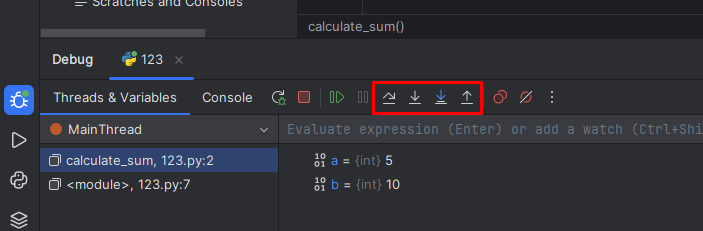
Кнопки пошаговой отладки расположены на панели инструментов окна Debug.
Info
Наведитесь на каждую из них - появится тултип с названием.
Step Over (Шаг через):
Tip
Выполняет текущую строку кода и переходит к следующей.
Warning
Важно: если текущая строка содержит вызов функции или метода, эта функция/метод будет выполнена полностью, но дебаггер не зайдет внутрь нее. Вы перейдете к следующей строке после вызова функции/метода
def inner_function(x): return x * 2def outer_function(a): b = inner_function(a + 1) # Step Over здесь c = b * 3 # После Step Over выполнение будет здесь return cresult = outer_function(5)print(result)
Note
Если установить брейкпоинт на строке b = inner_function(a + 1) и нажать F8 (Step Over), функция inner_function будет выполнена, и значение b будет вычислено, но вы не увидите выполнение внутри inner_function. Выполнение сразу перейдет на строку c = b * 3
Однако если поставить брейкпоинт еще и на 2й строке (return x * 2 ), то Step Over дойдет до этого брейкпоинта внутри метода
Force Step Over (Shift + Alt + F8): Игнорирует все брейкпоинты внутри вызываемой функции
🧪Практическое задание:
Example
Повторить полностью пример из урока. Пройти всю программу при помощи Step Over, останавливаясь на каждом шаге и смотря что происходит в дебаггере
Повторить тоже самое, но уже установив еще 1 брейкпоинт на 2й строке в методе inner_function
Step Into (Шаг внутрь):
Info
Если текущая строка содержит вызов функции или метода, Step Into “заходит” внутрь этой функции/метода и останавливается на первой исполняемой строке внутри нее
Пример (используем предыдущий код):
Если установить брейкпоинт на строке b = inner_function(a + 1) (5 строка) и нажать F7 (Step Into), дебаггер перейдет внутрь функции inner_function и остановится на строке return x * 2
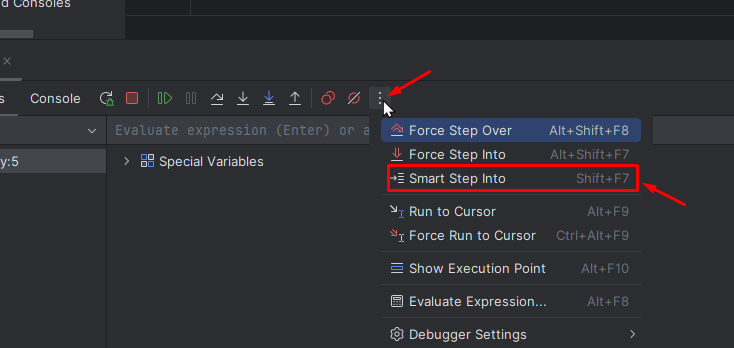
Smart Step Into (Shift + F7): Если в строке несколько вызовов функций/методов, PyCharm предложит вам выбрать, в какую именно функцию/метод нужно “войти”
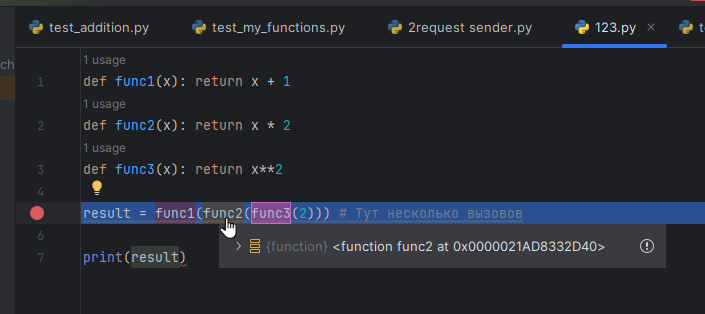
def func1(x): return x + 1def func2(x): return x * 2def func3(x): return x**2result = func1(func2(func3(2))) # Тут несколько вызововprint(result)
Info
Если поставить брейкпоинт на строке с result (5-я строка) и нажать Shift + F7, то PyCharm предложит выбрать в какую из функций зайти
🧪Практическое задание:
Example
Вы верно угадали 🙂 Повторить все что написано было выше
Step Into My Code (Шаг внутрь моего кода):
Note
Эту команду используем при работе с кодом, который использует сторонние библиотеки или фреймворки. Step Into My Code позволяет “войти” только в ваш собственный код (код проекта), игнорируя код библиотек. Это помогает сосредоточиться на отладке именно вашего кода и избежать ненужного просмотра внутренностей библиотек. PyCharm определяет “ваш код” на основе настроек проекта и исключений, которые можно задать в настройках отладчика
Пример:
import requests # Сторонняя библиотекаdef my_function(url): response = requests.get(url) # Step Into My Code здесь if response.status_code == 200: return response.text else: return "Error"url = "https://www.example.com"content = my_function(url)print(content)
Info
Если установить брейкпоинт на строке response = requests.get(url) (4-я строка кода) и нажать Step Into My Code, дебаггер не зайдет внутрь функции requests.get(). Он перейдет к следующей строке в функции my_function. Если бы мы использовали обычный Step Into (F7), мы бы попали во внутренности библиотеки requests
🧪Практическое задание:
Example
Повторить то, что описано выше
С Step Into My Code дабы избежать проваливание внутрь библиотеки реквестс
С Step Into - убедиться, что провалились внутрь…
Step Out (Шаг наружу):
Info
Если вы находитесь внутри функции/метода, Step Out выполнит оставшийся код этой функции/метода и вернет вас к строке, следующей за вызовом этой функции/метода в вызывающем коде.
Пример:
def inner_function(x): return x * 2 # Step Out здесьdef outer_function(a): b = inner_function(a + 1) # Step Into здесь c = b * 3 return cresult = outer_function(5)print(result)
Info
Если вы находитесь внутри функции inner_function (после использования Step Into) и нажмете Shift+F8 (Step Out), выполнение inner_function завершится, и вы вернетесь в функцию outer_function на строку c = b * 3
🧪Практическое задание:
Example
Да, все верно, повторить то, что выше)
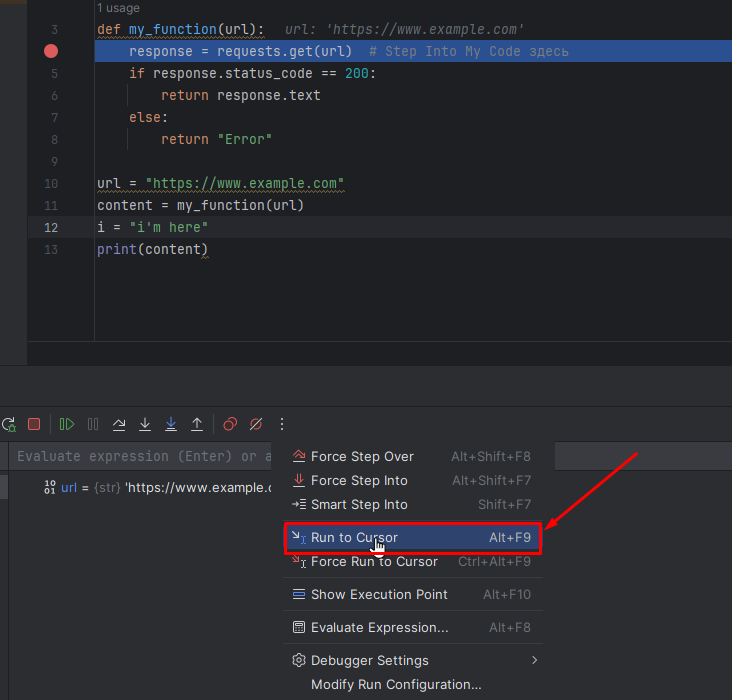
Run to Cursor (Выполнить до курсора) (Alt + F9)
Tip
Выполнение программы продолжится до строки, на которой установлен курсор. Очень удобно, когда нужно быстро пропустить большой участок кода
Установим брейкпоинт my_function (3-я строка), и запустим отладчик. Установим курсор на i = "i'm here" (12 строка) и запустим Run to Cursor
🧪Практическое задание:
Example
Упражнение 1: Step Over и Step Into
def process_data(data): processed_data = transform_data(data) result = calculate_result(processed_data) return resultdef transform_data(data): return [x * 2 for x in data]def calculate_result(data): return sum(data)data = [1, 2, 3]final_result = process_data(data)print(final_result)
Установите брейкпоинт на строке processed_data = transform_data(data)
Запустите отладку
Используйте Step Over (F8), чтобы выполнить строку и перейти к следующей
Снова установите брейпоинт на ту же строку
Запустите отладку
Используйте Step Into (F7), чтобы “войти” внутрь функции transform_data
Используйте Step Over внутри transform_data, чтобы выполнить каждую строку
Используйте Step Out (Shift+F8), чтобы вернуться в функцию process_data
Упражнение 2: Step Out и просмотр переменных
def inner(a, b): c = a + b d = c * 2 # Поставьте тут точку останова return ddef outer(x): y = 10 z = inner(x, y) return zresult = outer(5)print(result)
Установите точку останова на строке d = c * 2
Запустите отладку
Посмотрите значения a, b, c в окне Variables
Используйте Step Out
Посмотрите значения x, y, z в окне Variables
Упражнение 3: Smart Step Into
def a(x): print("a"); return x + 1def b(x): print("b"); return x * 2def c(x): print("c"); return x ** 2result = a(b(c(2))) # Поставьте тут точку остановаprint(result)
Установите точку останова на строке result = a(b(c(2))).
Запустите отладку.
Нажмите Shift + Alt + F7 (Smart Step Into).
Выберите функцию c для входа.
Повторите шаги 3 и 4, выбирая функции b и a по очереди.
Эти упражнения помогут вам лучше понять, как работают команды пошагового выполнения и как использовать их для эффективной отладки кода в PyCharm
Выходим за основы и упрощаем себе жизнь до уровня бизнес-комфорт++
Example
Посмотреть видео, начать использовать в ближайших практиках